#2 – Встановлення та налаштування
Відеоурок

Корисні посилання:
- Python;
- Програма ;
- Програма ;
- Програма
Встановлення середовища розробки завжди забирає багато часу, тому що доводиться все завантажувати та налаштовувати. В уроці ми розповімо процес встановлення Python на Windows.
Як встановити Python на Windows?
Насамперед потрібно завантажити Пітон на комп'ютер. Для цього перейдіть на та скачайте останню версію Пітона. Для завантаження є дві різні версії: Python 2 і Python 3. В курсі розглядається нова версія, тому спокійно качайте Пітон версії 3.
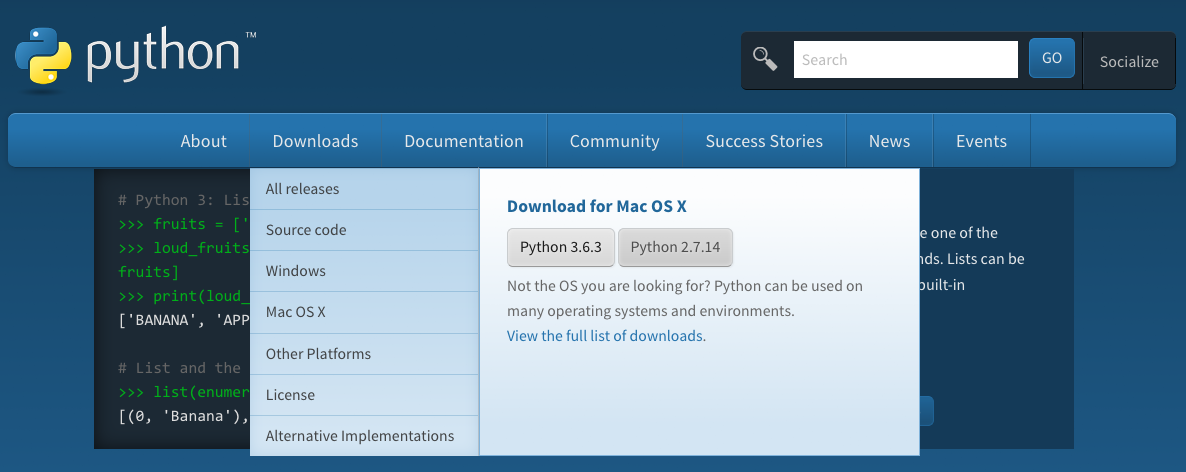
Після завантаження натисніть двічі на установник і у вас запуститься програма встановлення Python. У вікні встановіть галочку Add Python X.Y to PATH, потім натисніть кнопку «Встановити» для встановлення Python.

Мова Python буде готова до використання відразу після установки. Вам залишиться лише протестувати її працездатність.
У вкладці «Пуск» з'явиться нова папка, в якій можна запустити IDLE. Якщо такої папки немає, спробуйте знайти програму вручну.
IDLE – це вбудоване середовище розробки, в якому можна працювати з мовою Пітон. Також ви можете перевірити працездатність у консолі (терміналі). Для цього відкрийте консоль і введіть python3. Якщо нічого не сталося, тоді спробуйте ввести слово «python» і натиснути Enter.
Середовище розробки
В якості середи розробки ви можете використовувати будь-яку відповідну програму. В ході курсу ми будемо використовувати одну з найнадійніших програм – .
Якщо вам більше до душі інша програма, можете використовувати її. Головне необхідно переконатися, що ваша програма має підтримку мови Пітон.
Шлях до файлу
Якщо в терміналі відкрита не ваша папка проєкту, то ви можете вказати шлях до неї використавши наступну команду: «cd C:\Users\USER\Downloads\ФАЙЛ.py».
Вихідний код
print("Hello Python")Завдання до уроку
Створіть файл та запустіть його через термінал. Під час запуску файлу в терміналі має бути виведене повідомлення: Python is working.
Створіть порожній Python файл "file.py". Щоб запустити файл, пропишіть команду «python file.py» або «python3 file.py».
У файлі пропишіть код:
print("Python is working")Велике завдання за курсом
Вам необхідно оформити передплату на сайті, щоб мати доступ до всіх великих завдань. У завдання входить методика рішення, а також готовий проект з відповіддю до завдання.
PS: подібні завдання доступні при підписці від 1 місяця
Також варто подивитися