
Геймдев для новичков / Первая игра на Godot, Unity или Unreal
Геймдев для новичков: как создать первую игру на Godot, Unity или Unreal. Полный гид по выбору движка, установке, написанию кода и публикации игры.
Почему стоит попробовать геймдев в 2025 году
Индустрия игр продолжает расти, и навыки разработки игр становятся все более востребованными. Благодаря современным игровым движкам начать свой путь в геймдеве стало проще, чем когда-либо.
В этой статье мы разберем, как выбрать движок, установить его, написать простую игру и даже опубликовать её. Рассмотрим сразу три популярных решения — Godot, Unity и Unreal Engine.
Как выбрать игровой движок новичку
Перед началом работы важно определиться с платформой. Вот краткий обзор трех движков:
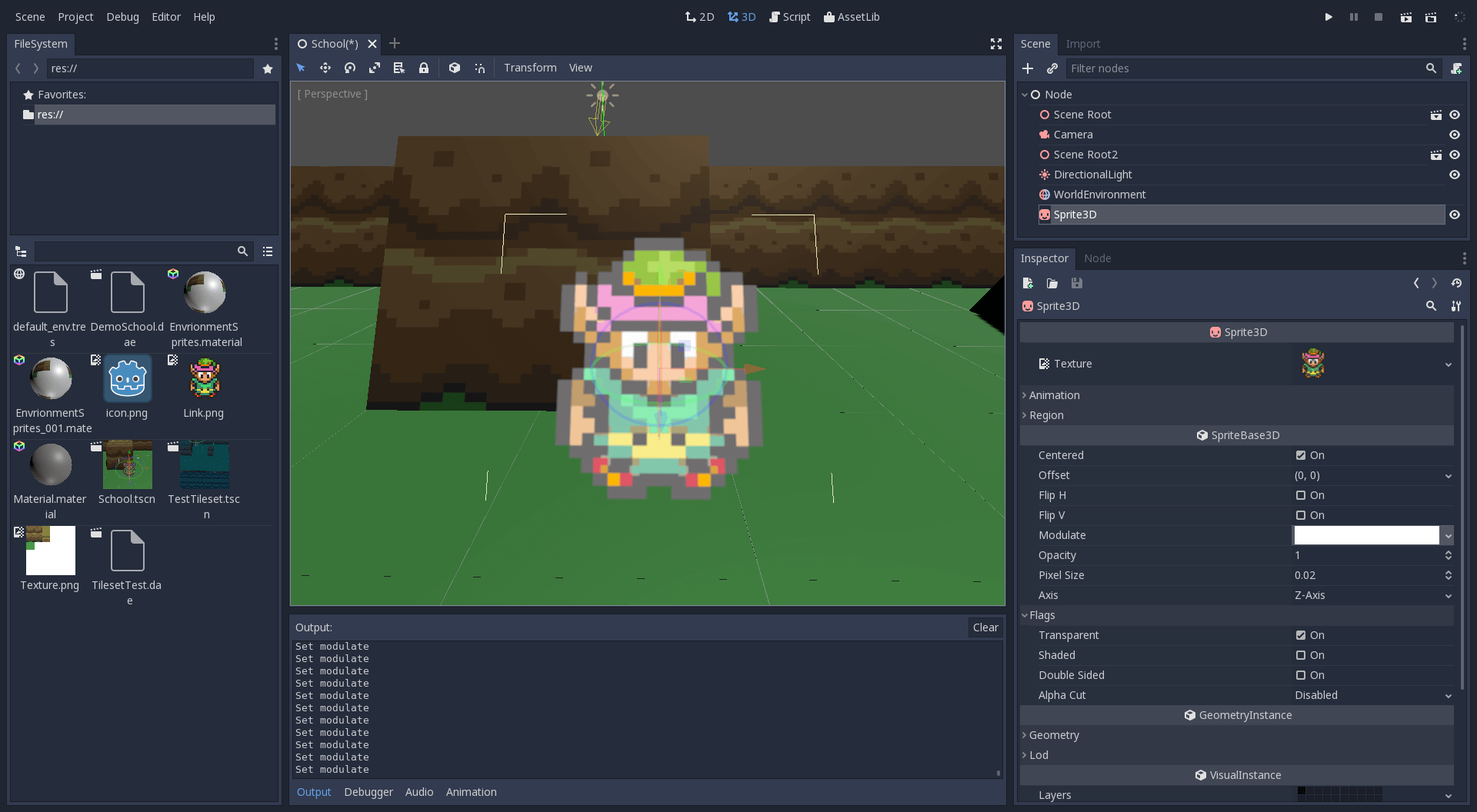
- Бесплатный и полностью с открытым исходным кодом.
- Подходит для 2D и 3D игр.
- Прост в освоении, особенно для 2D-проектов.
- Поддерживает скриптовый язык GDScript, который напоминает Python.
- Популярный и гибкий движок с огромным количеством обучающих материалов.
- Подходит для 2D, 3D, мобильных игр и VR/AR.
- Использует C# как основной язык программирования.
- Имеет бесплатную версию с ограничениями по доходу.

- Мощный движок для высококачественной графики.
- Подходит для 3D-игр, особенно с фотореалистичной графикой.
- Использует C++ и визуальные скрипты (Blueprints).
- Бесплатен до тех пор, пока ваш доход не превысит установленную планку.

Шаг 1: Установка и настройка движка
Для каждого движка установка немного отличается:
Godot
Скачайте последнюю версию с . Движок не требует установки — просто распакуйте архив и запустите исполняемый файл.
Unity
Загрузите Unity Hub с . Через Unity Hub можно установить сам движок, шаблоны проектов и нужные модули (например, экспорт на Android).
Unreal Engine
Скачайте Epic Games Launcher с . Через лаунчер устанавливается сам движок, примеры проектов и плагины.

Курс изучения Unity
Можете пройти наш бесплатный курс по изучению Unity
Шаг 2: Создание первого проекта
Разберем создание пустого проекта на примере каждого движка:
Godot
godot --editorВыберите шаблон (2D или 3D) и папку проекта. Внутри сразу создаются сцены — основной строительный блок игры.
Unity
В Unity Hub нажмите "New Project", выберите шаблон (2D, 3D) и настройте параметры проекта.
Unreal Engine
Создайте проект через Epic Games Launcher, выбрав шаблон (First Person, Third Person или пустой проект).
Шаг 3: Добавление объекта и базовая логика
Самая простая задача — создать объект, который можно двигать.
Пример для Godot (GDScript)
extends KinematicBody2D

var speed = 200

func _physics_process(delta):
	var direction = Vector2()
	if Input.is_action_pressed("ui_right"):
		direction.x += 1
	if Input.is_action_pressed("ui_left"):
		direction.x -= 1
	move_and_slide(direction * speed)
Пример для Unity (C#)
using UnityEngine;

public class PlayerController : MonoBehaviour
{
	public float speed = 5f;

	void Update()
	{
		float moveX = Input.GetAxis("Horizontal");
		transform.Translate(new Vector3(moveX * speed * Time.deltaTime, 0, 0));
	}
}
Пример для Unreal Engine (Blueprints)
В Unreal можно использовать Blueprints — это визуальные скрипты. Пример простого перемещения:
Event Tick -> Add Movement Input (Axis Value X)Шаг 4: Добавление графики и звуков
Графику можно просто перетянуть в сцену или добавить через скрипты. Звуки подключаются аналогично.
Пример добавления звука в Unity
AudioSource audio = GetComponent<AudioSource>();
audio.Play();
Шаг 5: Компиляция и запуск игры
После добавления базовой логики можно запускать игру прямо в редакторе.
- В Godot — кнопка "Play".
- В Unity — кнопка "Play".
- В Unreal Engine — кнопка "Play".
Шаг 6: Экспорт и публикация
Когда проект готов, можно собрать билд:
- В Godot — Project -> Export.
- В Unity — File -> Build Settings.
- В Unreal — File -> Package Project.
Игру можно выложить в Steam, если хотите сразу получить обратную связь.
Советы новичкам
- Начинайте с простых игр — платформеров, аркад или пазлов.
- Используйте готовые ассеты из ассет-сторов.
- Изучайте документацию и смотрите видеоуроки.
- Присоединяйтесь к комьюнити каждого движка.
Курс изучения Unity
Можете пройти наш бесплатный курс по изучению Unity
Заключение
Создать первую игру в 2025 году реально каждому — главное выбрать подходящий движок и не бояться экспериментировать. Godot подойдет тем, кто хочет быструю отдачу. Unity — лучший выбор для мобильных игр и небольших 3D-проектов. Unreal — топ для визуальных блокбастеров.
Больше интересных новостей
 Что такое GraphQL и когда он лучше REST?
 Стоит ли в настоящее время становиться Java-разработчиком?
 Самые медленные из популярных языков программирования
 Что такое квантовый компьютер, и как он работает?
